本マニュアルでは、コミュニティブログ「くらしく」を執筆するにあたり、守っていただくルールや記事の書き方をまとめています。
また、Webライターの武器となるWordPressの基本的な知識も解説しています。
Webライティング業務に広がりを持たせる為にも、しっかりとWordPressの基礎を学んでいきましょう。

WordPressのログイン方法と画面説明
初回ログイン方法
くらしく添削講師より、以下のようなメッセージが個別コミュニティチャットへ送られます。
情報を確認の上、次のログインボタンからくらしくへログインしてください。
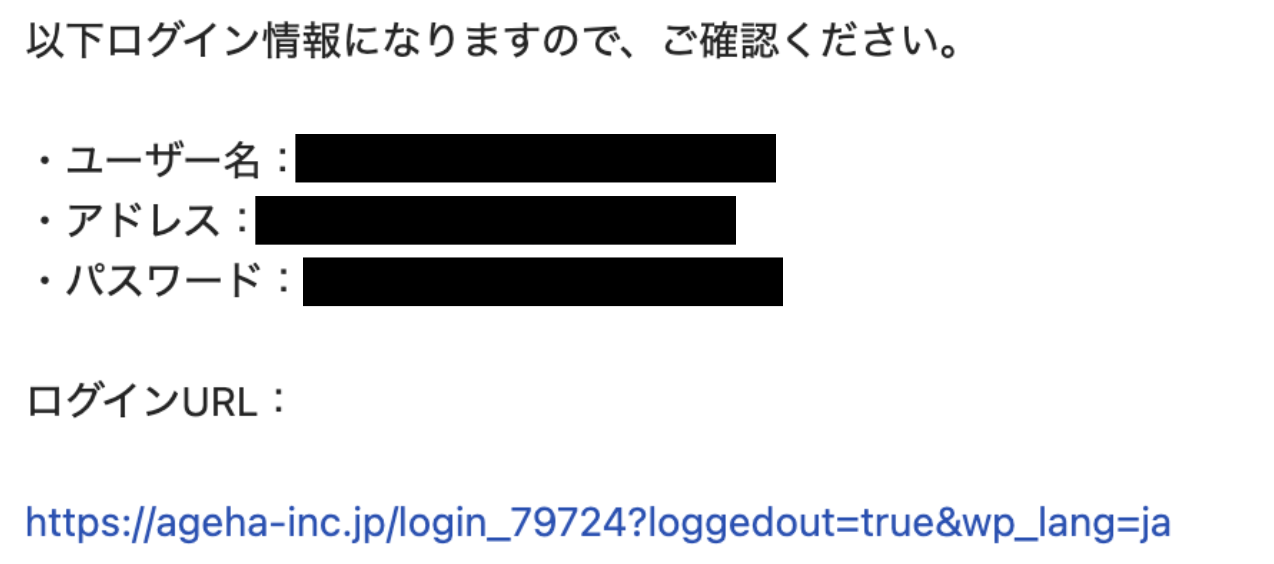
ログイン後の画面
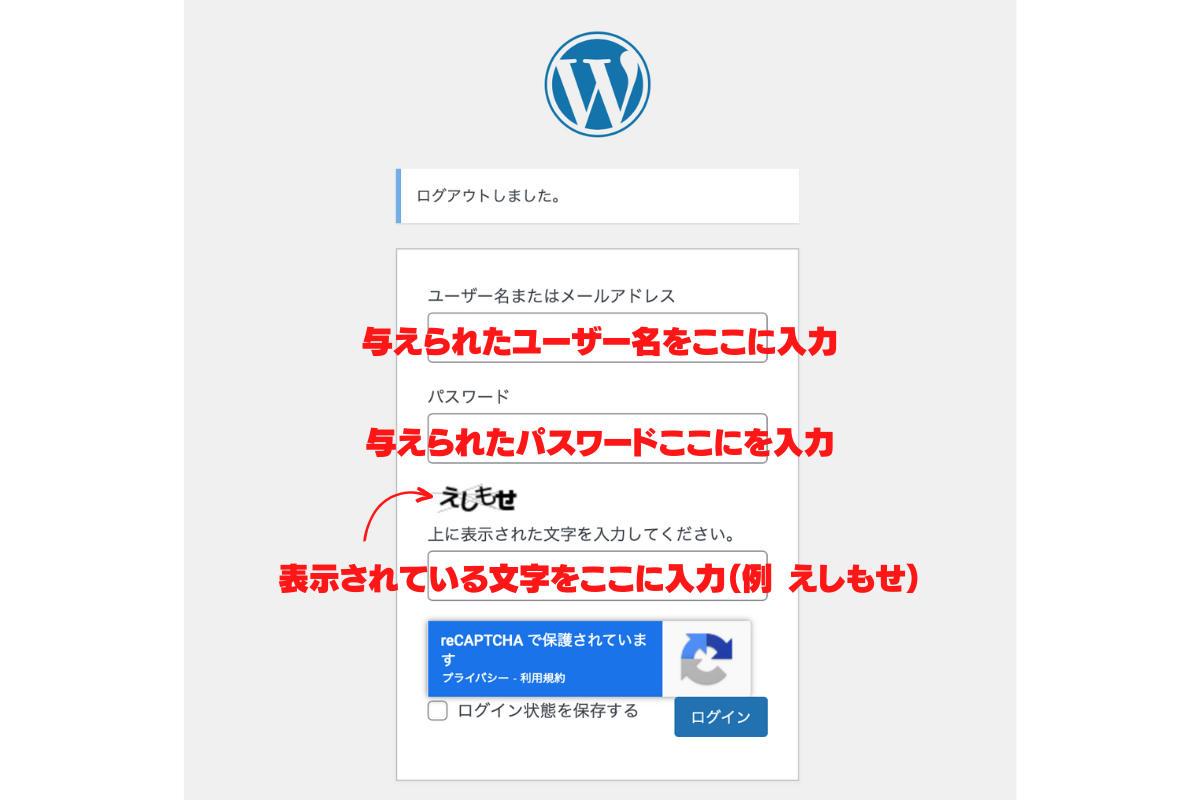
業務画面の説明
サイトにログイン後、ダッシュボードに切り替わります。
主に作業する項目は投稿→「新規追加」です。
今後、この画面で記事を投稿していきます。
投稿一覧画面の見方
左の投稿>「投稿一覧」をクリックすると、サイトに保存された記事をリストで確認できます。

◆上記画像の項目名について
- すべて・・・全ての記事を表示します
- 所有・・・あなたが作成した記事のみを表示します
- 公開済み・・・全ての公開済み記事を表示します
- 下書き・・・全ての下書き記事を表示します
- 非公開・・・全ての非公開記事を表示します
- ゴミ箱・・・全てのゴミ記事を表示します
- 保留・・・全てのレビュー待ち記事を表示します
- ※非公開・・・管理者には記事が表示され、閲覧者には表示されない状態
投稿一覧の画面について、知っておくと便利な使い方をご紹介。
日付やカテゴリーで絞り込むこともできるので、表示件数が多い場合にご利用ください。
また、右上の検索欄から、サイト内のキーワード検索もできます。
お手本記事もいくつかありますので、作成途中に悩みましたらまず参考にしましょう。
練習用記事でWordPressに慣れよう
実際に記事を書き始めていく前に、WordPress操作の練習をします。
以下のGoogleドキュメントの文章をWordPressにペーストし、お手本記事を見ながら同様のものを作成してください。
| Googleドキュメント | くらしく練習用ドキュメントを確認する> |
| お手本記事 | お守りは取り寄せでも効果がある!最適な持ち歩き方や置き方もあわせて解説 |
| 参考マニュアル | ・WordPressの操作マニュアル ・【FAQ】よくある質問 |
編集し終えたら、以下のフォーマットを使ってきひろ宛にお知らせください。
※ChatWork機能の「To」で呼びかけします(使い方はこちらから)
To 鈴木希宙さん、こんにちは!
くらしく練習用記事を編集しました。WordPressに下書き保存しています。
https://ageha-inc.jp/?p=←ここに下書き保存をプレビューしたリンクを貼ります
ご確認お願いいたします。
なお、WordPressの編集経験がある方は、練習用記事の編集作業をしなくてもOKです。
その際は、以下のフォーマットを使ってポートフォリオ記事を提出してください。
※ポートフォリオ記事の提出ができない場合は、練習用記事を提出するものとします。
To 鈴木希宙さん、こんにちは!
くらしく練習用記事を編集する代わりに、ポートフォリオ記事を提出します。
https://ageha-inc.jp/?p=←ここに記事のURLを貼ります
ご確認お願いいたします。
ChatWorkで連絡後、回答があるまでお待ちいただけると幸いです。
コミュニティブログ「くらしく」の記事作成の流れ
以下、くらしくで執筆練習を希望する方のみご覧ください。
それでは、記事作成から納品までの一連の流れをお伝えします。
くらしくの執筆に納期を設けておりませんが、どんなに時間が掛かっても1週間程度で納品できるよう努めましょう。
「ネタ管理表」からタイトルを選び、自分の名前を記入する
以下、ネタ管理表(Googleスプレットシート)を通して、タイトルをまとめて提示しています。
この中から、自分が書きたいタイトルを選択してください。
その際、必ず以下の記入をお願いします。
- 苗字(例 鈴木)※鈴木や佐藤など被りやすい場合は、鈴木希など表記します。
- 記入日(例 4/1)
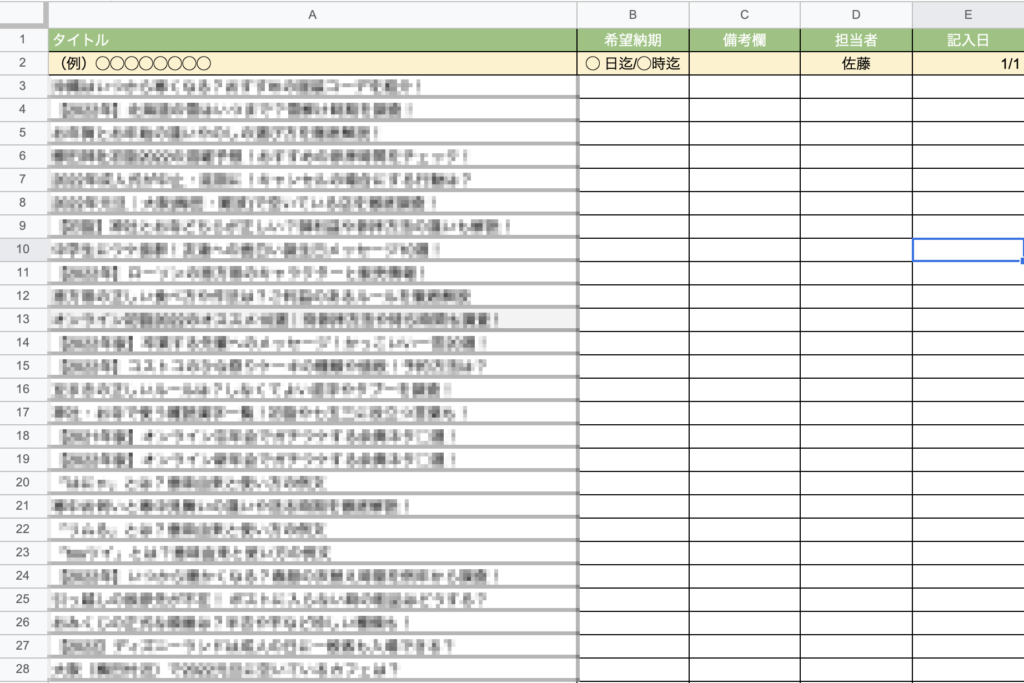
ネタの中には「型」が用意されているものがあります。「型」がないネタと比較すると、「型」ありのネタは取り組みやすいので記事に書き慣れない方は優先的に選びましょう。但し、型の「A」と「F」は選ばないようにしてください。
ネタ帳のキーワードをもとに、ターゲットを決める

| くらしくの記事作成シートはこちらから ※【重要】以降、毎回Googleドキュメントにて添削を行います |
ネタ帳からタイトルを選定したら、そのキーワードをもとにリサーチを行います。
そして、リサーチをしながらターゲットを決めていきましょう。
ターゲットを考察する方法は、
- キーワードでGoogle検索し、上位記事の内容を参考にする
- サジェストキーワードや関連キーワードから考察する
- Yahoo!知恵袋からリアルな一次情報を見る
です。
また、ターゲット設定と併せてゴール設定もしていきましょう。
ゴール設定は、ユーザーニーズを明確にする必要があります。
ターゲットとゴール設定をしたら、一度以下のフォーマットを使用して講師へ連絡してください。
※ChatWork機能の「To」で呼びかけします(使い方はこちらから)
To(担当講師を選択)さん、こんにちは!
ターゲットとゴールを設定しました。
以下に、リンクを共有させていただきます。
https⭐︎⭐︎docs.google.com/document←ここにワークシートのリンクを貼ります
ご確認お願いいたします。
フィードバックを受け、OKをもらったら以下に進みましょう。
見出し(構成)を作成する
| くらしくの記事作成シートはこちらから ※【重要】以降、毎回Googleドキュメントにて添削を行います |
ターゲットを決めたら、次に記事構成を作成をします。
作成し終えたら、以下のフォーマットを使って講師へお知らせください。
※ChatWork機能の「To」で呼びかけします(使い方はこちらから)
To(担当講師を選択)さん、こんにちは!
記事構成を作成しました。
以下に、リンクを共有させていただきます。
https⭐︎⭐︎docs.google.com/document←ここにワークシートのリンクを貼ります
ご確認お願いいたします。
フィードバックを受け、OKをもらったら執筆作業に移ります。
記事作成の流れ
①事前情報をもとにリード文と本文を作成する
| くらしくの記事作成シートはこちらから ※【重要】以降、毎回Googleドキュメントにて添削を行います |
ここまでに準備した情報(ターゲット〜記事構成)をもとにしながら、Googleドキュメント上にリード文と本文を作成します。
作成し終えたら、「ポチッとテキスト」と「CopyContentDetector(通称:CCD)」でチェックを行いましょう。
※「CopyContentDetector(CCDへ移動する>)」とはコピペ診断ツールです。基本的に「類似度判定 / 一致率判定 / テキスト判定」のすべてが良好である必要があります。
文章に問題がなければ、以下のフォーマットを使用して担当講師に連絡します。
※ChatWork機能の「To」で呼びかけします(使い方はこちらから)
To(担当講師を選択)さん、こんにちは!
くらしく記事「(ここにタイトルを書く)」を作成しました。
以下に、リンクを共有させていただきます。
https⭐︎⭐︎docs.google.com/document←ここにワークシートのリンクを貼ります
ご確認お願いいたします。
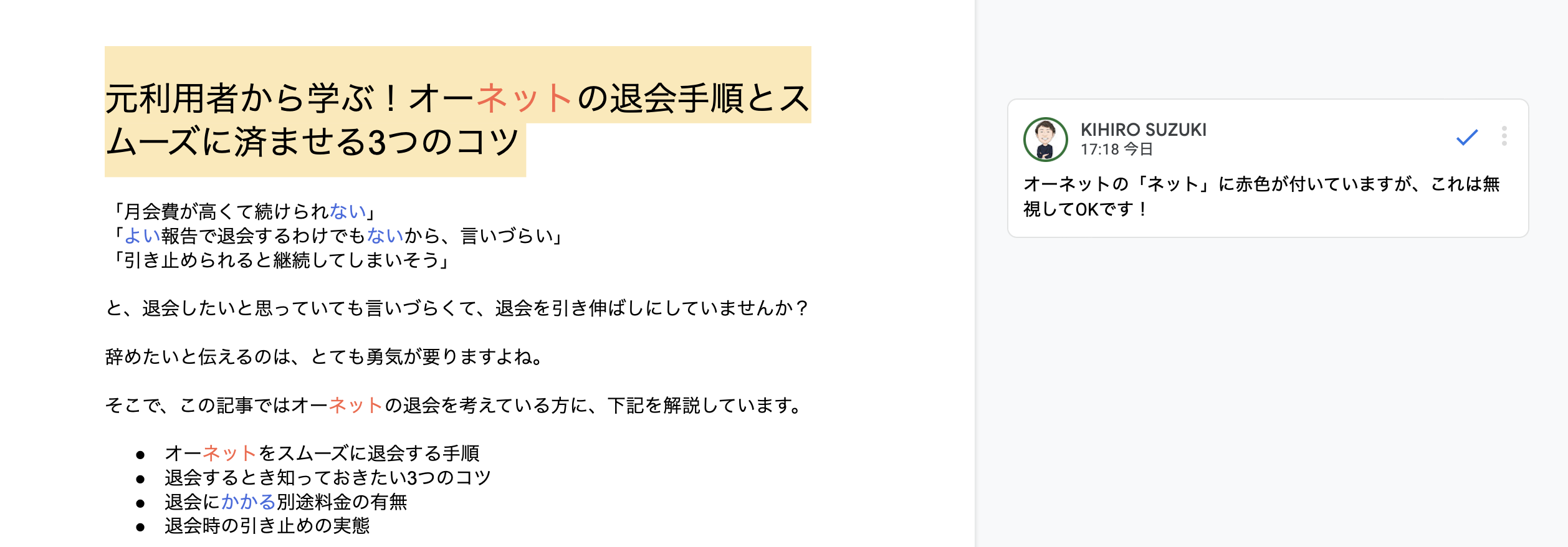
担当講師は、Googleドキュメント上でフィードバックを行います。
コメント機能を使って修正箇所をお伝えしていきますので、確認の上対応していきましょう。
なお、執筆側(作成者)もコメントできます。「悩んだ点やわからなかった点」など講師に聞きたい内容があれば、事前にコメントしておいていただけると幸いです。
◆Googleドキュメント上の添削イメージ
□提出前にセルフチェックしておきたい4つのこと
1.Webライティングのルールに沿って作成しました
2.「ポチッとテキスト」で校正チェックを行いました
3.よくある質問を確認しました
∟特にショートリード(見出し2と見出し3の間の文章)を忘れる方が多いため、必ず記載しましょう。
∟見出し2と見出し3には最低でも200文字前後書くことを意識しましょう。
4.著作権Q&Aを確認しました
担当講師より文章のOKが出たら、次へ進みます。
②WordPressにログインし「投稿」>「新規追加」をクリックする
左側のメニューバーの「投稿」から「新規追加」をクリックします。
新しく記事作成するときは、毎回この方法で行います。
※この中で使用するのは、以下2つのみです。
- 投稿一覧
- 新規追加
他のメニュー項目(「カテゴリー」「タグ」、その他項目)は一切気にする必要はありません。
「下書き保存」した記事を開きたい場合
既に保存済み(下書き保存・公開済み)の記事を開きたい際は、「投稿」>「投稿一覧」をクリックします。
これまで保存・公開した記事が一覧表示されていますので、該当記事を探してクリックすると、再び作業を行うことができます。
③タイトルを記入する
ネタ管理表で選択した「タイトル」をそのままコピー&ペーストしてください。
④Googleドキュメントで作成した文章を「テキスト画面」にコピペする
くらしく練習用記事ルール①で作業した流れと同様、Googleドキュメントで作成した文章を「テキスト画面」にコピペします。
テキスト画面に貼り付けたら、ビジュアル画面に切り替えます。
⑤文章を装飾する
文字装飾等は、ツールバーを用いて実施します。
記事は”黒い文字だけ”だとユーザーに読みにくい印象を与えてしまい、途中離脱の可能性を高めてしまいます。
適度に文字の装飾や画像などを入れて見栄えを整えるように意識しましょう。
| 参考記事 | ・WordPressの操作マニュアル ・【FAQ】よくある質問 |
以下、装飾の中で見落としがちな項目です。
改行、段落分け
デスクトップ / スマホの両方を意識したレイアウトになっているか、チェックします。
1行の表示文字数は、PCスマホとではかなり異なります。
スマホ閲覧時に文字が密集している印象を与えないよう、必ず3行以内で改行するように意識してください。
なお、どちらに寄せるか判断に迷った時はPCでの見え方を優先しますが、文の途中で改行はしません。
◆改行・段落について
・改行(shift+Enter)とは、文章を区切り行を変えて読みやすくすること
・段落(Enter)とは、長い文章を読みやすくする為にまとめて区切ること
それぞれ文章を区切ることが目的ですが、役割が異なります。
読みやすい記事を作成する為に改行と段落を意識して使い分けていきましょう。
◆うまく段落で改行できない時
うまく改行ができない時は、不要なタグが入っているか確認してください。右上にある「ビジュアル」から「テキスト」タブに切り替え、不要なコードをチェックします。

画像などの埋め込み(アイキャッチ、出典元)
アイキャッチ画像のサイズは【1200×800】です。

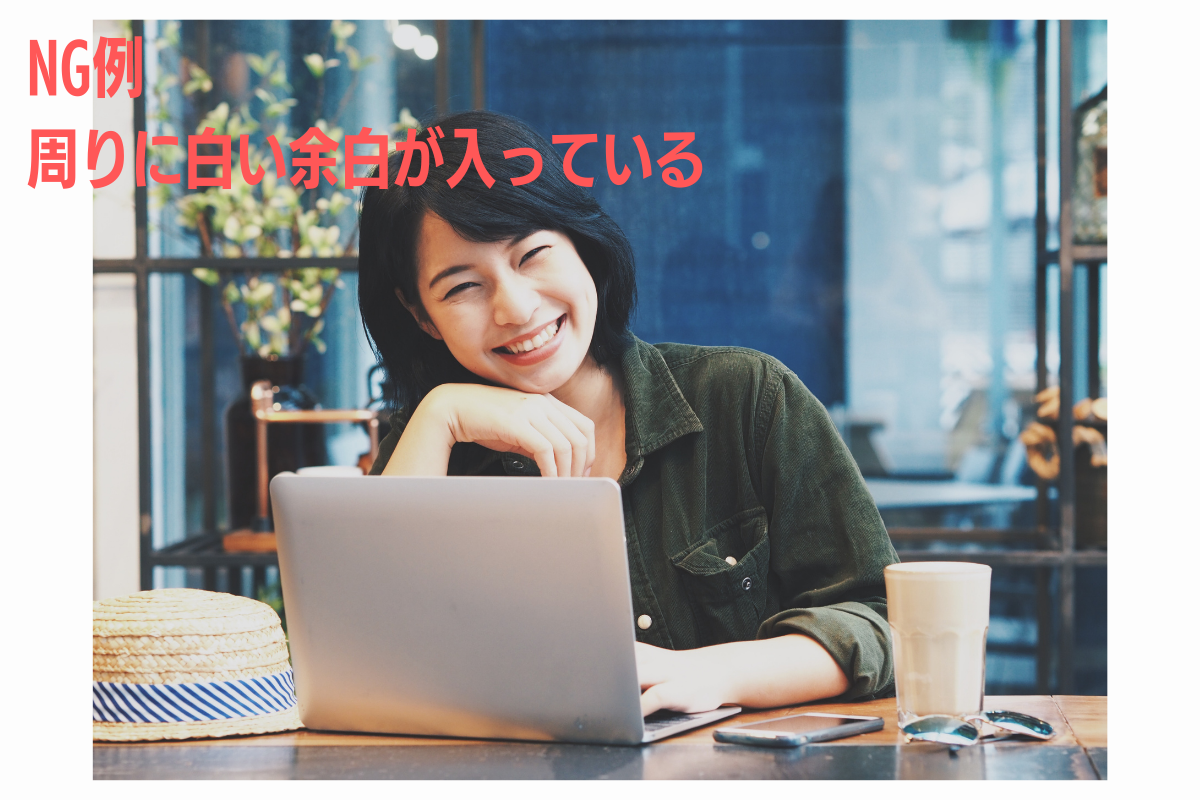
インサート画像(記事中に挿れる画像)に関してのサイズ指定は、特にありません。
但し、記事全体で大きさを統一するようにしてください。
画像や動画・引用元の記載ルールを守れているか、チェックします。
埋め込みや装飾方法はこちらのページを参照してください。
⑥「下書き保存」する
タイトルと本文を入力し終えた後には、必ず「下書き保存」をクリックします。下書き保存せずに編集画面を閉じてしまうと、これまでの頑張りが台無しとなってしまいますので、十分に注意してください。
また、適度に「プレビュー」をクリックし、実際の公開記事ではどのような見栄えになるのかもチェックします。
(PC画面だけでなく、スマホ画面での見え方も確認してください。)
この時点では、まだ記事は公開されていません。
絶対に「公開」ボタンをクリックしないようにしてください。
「下書き保存」した記事は、あとで追記していくこともできます。
「投稿」<「投稿一覧」をクリックし、該当するタイトル名をクリックしてください。
記事の仕上げ作業
上記①〜⑥の作業が完了したら、記事の仕上げを行います。
- パーマリンクを関連内容(英数字)に変更
- カテゴリー・アイキャッチを選択
- プレビューで完成を確認の上、下書き保存
- 完成後、講師へ作業完了の報告
一つずつ順番に確認していきます。
①パーマリンクを関連内容(英数字)に変更


一度「下書き保存」すると、パーマリンクを設定できるようになります。
パーマリンクの最後の部分がテキストボックス(デフォルトで”タイトル名”)になっていますので、こちらに任意の文字列{記事に関連した英単語、且つ具体的な情報(例えばWebライティングの書き方に関する記事の場合、○web-writing-way×writing)}を入力します。
※但し、長すぎないように注意してください
URLの記入に間違いがなければ、「下書き保存」を再度クリックしてください。
パーマリンクとは、Webサイトの各ページに対して個別に与えられているURL のことです。ブログの決まり事として、英数字にした方が見栄えが良く、文字化け防止にもなる為、必ず英数字で入力します。
②カテゴリー・アイキャッチを変更

編集画面の右側にある項目の中から、以下2つを設定します。
- カテゴリー
- アイキャッチ画像
カテゴリーの設定方法
その記事に最も当てはまるジャンルを、1つだけ選択します。
新規カテゴリーの追加はせず、表示されているものの中から選ぶようにしてください。
アイキャッチ画像の設定方法
記事の最初に出てくる画像(サムネイル)の設定をします。
画像のサイズは1200×800のみとし、それ以外のサイズでは入れないようにしてください。
どうしても指定サイズ以外の大きさで挿入したい場合は、その旨を講師へ連絡ください。
画像の選定やサイズ調整は、無料ツールであるCanvaで行います。
詳細の方法はこちらの記事を参考にして下さい。
③プレビューで完成を確認の上、下書き保存

「下書き保存」ボタンの右側にある「プレビュー」から、記事の見た目や文章の誤字・脱字などをチェックします。もし修正箇所があれば、この時点で対応ください。
内容に不備がないことを確認できたら、「下書き保存」を再度押します。
(途中で業務を中断し、あとから続きを書くことも可能です)
絶対に「公開」ボタンをクリックしないようにしてください。
④完成後、担当講師へ作業完了の報告

上記すべてに間違いないことを確認しましたら、ChatWorkにて完了報告を行います。
その際には、必ず作業画面を閉じてから報告するようにしてください。
(→画面をそのままにしておくと、管理者側から確認することができない為)
必ず記事の仕上げを行なった上で、以下のフォーマットを使って担当講師へお知らせします。
To(担当講師を選択)さん、こんにちは!
くらしく記事「(ここにタイトルを書く)」の編集作業をしました。
以下に、下書きURLを共有させていただきます。
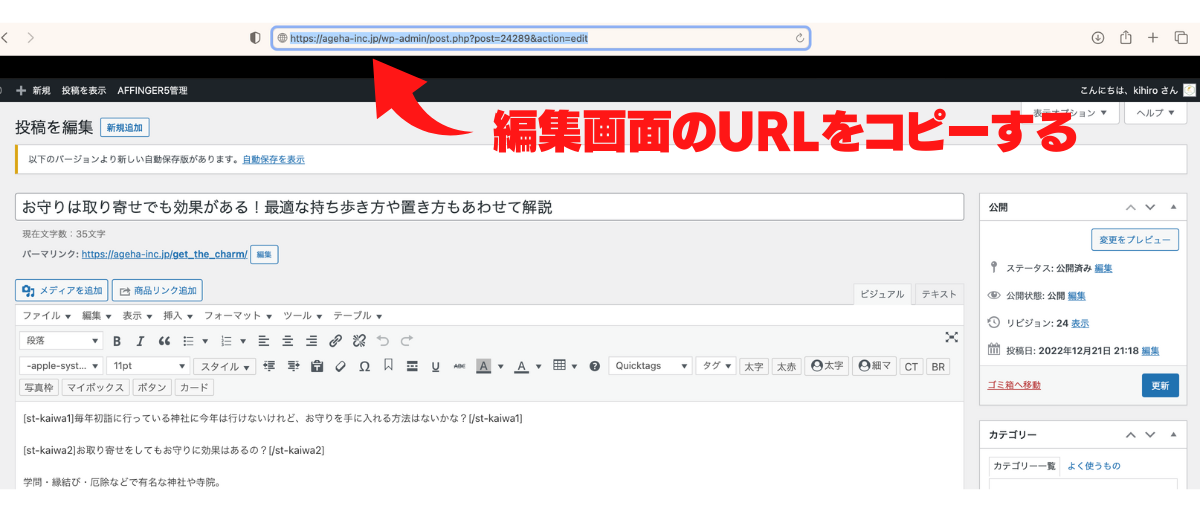
https://ageha-inc.jp/wp-admin/post.php?post=XXXXX&action=edit←ここに編集画面のURLを貼ります
ご確認お願いいたします。
・くらしく制作回数:1 / 2 / 3 / 4 / 5記事対応←数字のいずれかを選択※練習用記事を除く
メッセージを確認次第、順次フィードバックいたします。
次のライティングは、フィードバックを受けた後に取り掛かってください。
以上で、一連の記事作成の流れは終了です。