□ご連絡:mylio添削担当者変更に関して
2022年11月3日よりmylio添削担当をKeisukeさんから小見田昌さんへ変更しました。3日以降mylioの添削を依頼する場合は、小見田さんへご依頼ください。
なお、11月2日以前にKeisukeさんへ添削依頼を1回でもした人は、mylioが終了するまでKeisukeさんが担当となります。
こちらでは、コミュニティブログ「mylio」を執筆するにあたり、守っていただくルールや記事の書き方に関してまとめています。
mylioでは、STEP Aで取り組まれた「型」を模範として執筆する形式ではなく、【ネタ→タイトル→記事構成】の全ての工程を、ご自身で0から作成していただきます。
どんなネタが良いのか、どんなタイトルが良いのか、どんな構成が良いのか、悩まれると思いますが、幸いも先人のお手本がmylioにありますので、しっかりとモデリングしてみてください。
ゆえにSTEP B mylio編では、“思考力を鍛える期間”と捉えていただければと思います。
そのため、くらしくの添削時のような具体的なアドバイスではなく、あえて抽象度が高いアドバイスをさせていただく場合がございす。
抽象度が高い情報から「どのように理解し、情報を精査し、答えを導き出すのか」ここを鍛えるためのサポートを徹底いたします。
クラウドソーシングの外部案件をする上で、上記の思考フローは、決して特別な才能ではなく、当たり前に持っておくべきスキルです。
スキルは、鍛えれば、身に付きますので、このmylioでもう一段階レベルアップしていきましょう!
コミュニティブログ「mylio」の記事作成の流れ
それでは、記事作成から納品までの一連の流れをお伝えします。

「mylio」では、STEPUPオンラインプログラム[WRITING基礎+実践]にて解説している内容を軸に添削します。
その為、オンラインプログラムをまだご視聴していない方は、下記の事前課題箇所をご視聴下さいませ。
1つの動画で全てわかるWebライティングの教科書-基礎-
7つの動画で極めるSEOライティング講座-実践-
SEOライティングVol.1|検索意図を理解する
SEOライティングVol.2|冒頭文の構成を考える
SEOライティングVol.3|執筆の型
実例で解説|結論明瞭型
実例で解説|STEP型
実例で解説|まとめ型
実例で解説|複数結論型
 Mylioの記事作成の流れは以下のとおりです。
- キーワード選定
- ターゲットと最高のゴール設定
- 記事構成の作成
- 仮タイトル決め
- Googleドキュメントで執筆作業
- WordPressへログイン
- 記事の仕上げ
- 納品
ひとつずつ順番に確認していきましょう。
なお、mylioの記事作成の工程①〜⑤まではGoogleドキュメントにて添削します。
| mylioの記事作成シートはこちらから ※【重要】以降、毎回Googleドキュメントにて添削を行います。 |

Webライターにおいて、ネタ選定(キーワード選定)は依頼主が用意するケースがほとんどです。
その為、初心者の段階ではあまり求められるスキルではありませんが、高単価Webライターには必須のスキルとなります。
STEPUPでは、一連の記事作成における理解を深めていただく為に、あえてこのタイミングでネタ選定にチャレンジしていただきます。
詳細は、STEPUPオンラインプログラム[1つの動画で全てが分かるWebライティングの教科書-基礎-]で解説していますが、ネタを選ぶポイントは以下の3点です。
- 経歴や経験が活かせるジャンル
- 趣味や好きなもの/こと
- 高単価ジャンル
高単価ジャンル:お金、不動産、美容、健康、コンサルティング、建築など
また、mylioでは基本的にコラム記事(5,000文字程度を想定)を執筆します。
コラム記事とは、「書き手自身の分析や意見(一次情報)が反映されている記事」を指します。
その為、くらしくで書いたような”調べれば誰でも書けるテーマ”ではなく、”自分の経験を反映できるテーマ”を選ぶようにしましょう。
また、キーワードは、単一キーワードではなく、複合キーワード(2語・3語)を選定してください。
場合によっては、4語キーワードでも構いませんが、ラッコキーワードなどの検索関連キーワードで一度リサーチし、実際に検索されているかどうかをチェックしてください。
※キーワードを選んだ理由の補足
例えば、キーワードを「大阪 おすすめカフェ」とします。
このキーワードを選んだ理由に「大阪にはカフェがたくさんあるので、厳選したおすすめを知りたいと思っているユーザーがいるから」とするのはNGです。
なぜならば、mylioはコラム記事であり、ご自身の一次情報の観点から価値提供できる内容が前提だからです。
正しくは、「5年前から大阪のカフェ巡りをして、累計300店舗へ実際に足を運んだ経験から、厳選したおすすめカフェを紹介できると考えたから」です。
ポイントは、ご自身が持っている一次情報(経験談、体験談、専門性、権威性)から、ユーザーの悩みを解決できる内容です。
キーワード選定しましたら、以下のフォーマットを使って小見田宛にお送りくださいませ。
※ChatWork機能の「To」で呼びかけします(使い方はこちらから)
To 小見田昌さん、こんにちは!
Mylioのキーワード選定をしました。
以下に作成シートのリンクを共有させていただきます。
https⭐︎⭐︎docs.google.com/document←ここにシートのリンクを貼ります
ご確認お願いいたします。
| mylioの記事作成シートはこちらから ※【重要】以降、毎回Googleドキュメントにて添削を行います。 |
キーワード選定でOKが出たら、次にターゲットと最高のゴール設定をします。
※最高のゴール(未来)の補足
記事作成をする上で最も重要なポイントの1つは、「ユーザーの悩みを徹底的に解決し、望む未来へ行動できるような構成」です。
つまり、執筆前にユーザーが求める最高のゴールを設定し、そこに向かうための見出し構成をしていく流れが最もユーザーの検索意図と乖離しないステップになります。
例えば、「にんじん 黒い斑点」で検索するユーザーの最高のゴールは、「黒い斑点の正体が知りたい」のではなく、正体を知った上で…
・食べられるのかどうか
・食べた場合に身体に影響はないのか
・食べられない場合の見分け方
が知りたいのです。
仮に最高のゴールを「黒い斑点の正体」だと思い込んでしまっていたら、ズレた記事構成になってしまいます。
故に、「ユーザーが求める最高のゴール」は執筆前に明確にしておく必要があるのです。
ユーザーの最高のゴール設定は、最重要ポイントですので、しっかり理解してから添削に出しましょう。
また多くの方が間違えやすい箇所でもあるので、例題を用いてお伝えしていきます。
例①|「英会話 スクール おすすめ」で検索するユーザーの最高のゴールは?
間違っても答えてはいけないのが、【英会話スクールのおすすめを知れること】です。
ズレてはいませんが、最高のゴールはその先にある本当に実現したい未来になります。
この時に考えるべきは、なぜ自分にぴったりのおすすめの英会話スクールを探しているのか?です。
もちろん「自分に合ったスクール(価格帯、雰囲気、カリキュラムなど)を見つけ、英語を学び、着実にスキルアップして、描く理想(ネイティブと会話、海外移住、キャリアアップ…etc)を実現したいから」です。
ここが最高のゴールになるのです。
例②|「登山 初心者 持ち物」で検索するユーザーの最高のゴールは?
例①でなんとなくコツを掴んだと思うので、まずNG例からお伝えします。
最高のゴールNG例|登山初心者が用意すべき持ち物リストが知れる
もちろん、上記の情報は必要ですが、「どのユーザーの視点(ユーザーが見ている理想地点)から情報を伝えるのか」で記事のクオリティーは大きく変わります。
先程のNG例を最高のゴールとして伝える視点なのか、「初めての登山で緊張しているが、登頂を目指し、達成感を味わうために念入りの準備をしたい!」と考えているユーザーの視点なのか。
伝える内容は同じかもしれませんが、「伝える熱意」が違いますよね?
当然ユーザーに刺さる記事は、【最高のゴールを設定した際の記事】なのです。
ユーザーの最高の未来:そのKWを検索するユーザーの悩みが、スッキリ解決した状態【最終的に実現したい未来】 記事の結論:想定したユーザーの最高の未来が実現へ向かうために、記事内で提供する【知識・情報】
ターゲットとゴール選定しましたら、以下のフォーマットを使って小見田宛にお知らせください。
※ChatWork機能の「To」で呼びかけします(使い方はこちらから)
To 小見田昌さん、こんにちは!
Mylioのターゲットとゴール選定をしました。
以下に作成シートのリンクを共有させていただきます。
https⭐︎⭐︎docs.google.com/document←ここにシートのリンクを貼ります
ご確認お願いいたします。

| mylioの記事作成シートはこちらから ※【重要】以降、毎回Googleドキュメントにて添削を行います。 |
ターゲットと最高のゴール設定を終えたら、次に記事構成を作成します。
PREP法やSDS法、文章の型などを意識しながら見出しを作りましょう。
記事構成を作成しましたら、以下のフォーマットを使って小見田宛にお知らせください。
※ChatWork機能の「To」で呼びかけします(使い方はこちらから)
To 小見田昌さん、こんにちは!
Mylioの記事構成を作成しました。
以下に作成シートのリンクを共有させていただきます。
https⭐︎⭐︎docs.google.com/document←ここにシートのリンクを貼ります
ご確認お願いいたします。

記事構成の作成でOKが出たら、タイトルの仮決めをします。
タイトルライティングは以下5つのポイントを意識しながら作成しましょう。
- キーワードを必ず入れ、なるべく左寄せにする
- 文字数は、できる限り28〜32文字以内に収める
- キャッチーなワードを使って読者の目をひく≒他と差別化する
- 権威性/一次情報をアピールできるキーワードやフレーズを入れる
- パッと見で誰でも書けそうなタイトルはNG
参考資料:STEPUPオンラインプログラム[1つの動画で全てが分かるWebライティングの教科書-基礎-]
参考動画:クリック率を爆上げするタイトル構成の技法3選
自身で仮タイトル決めをしたら、これまでに集めた情報をもとに執筆を行います。
mylioには、すでに公開された様々なジャンルの記事が掲載済みですので、徹底的にモデリングをしていきましょう。
リード文は特に重要ですので、他の方が書かれた構成を真似る意識を持つようにしてください。
※コピペという意味ではなく、あくまで構成(他の方の思考)を真似てください
執筆し終えたら、「ポチッとテキスト」と「CopyContentDetector(通称:CCD)」でチェックを行いましょう。
※「CopyContentDetector(CCDへ移動する>)」とはコピペ診断ツールです。基本的に「類似度判定 / 一致率判定 / テキスト判定」のすべてが良好である必要があります。
文章に問題がなければ、以下のフォーマットを使用して小見田宛にお知らせください。
※ChatWork機能の「To」で呼びかけします(使い方はこちらから)
To 小見田昌さん、こんにちは!
Mylioの執筆を終えましたので、以下に作成シートのリンクを共有させていただきます。
https⭐︎⭐︎docs.google.com/document←ここにシートのリンクを貼ります
また、「ポチッとテキスト」と「CCD」で問題ないことを確認済みです
ご確認お願いいたします。

講師から内容のGOサインを受け取ったら、Gmail宛に届いたログインURLから「mylio」へログインします。
WordPressの初回ログイン方法はこちらで解説しています。

ログインしたら、ダッシュボードの「投稿」<「新規追加」を選択し、書き上げた内容の編集作業をします。
編集作業は大きく以下4つです。
- パーマリンクを関連内容(英数字)に変更※長すぎるのはNG
- カテゴリー・タグ・アイキャッチの設定
- 装飾(見出しも含め)
- プレビューで完成を確認の上、下書き保存
順番に見ていきましょう。
パーマリンクを関連内容(英数字)に変更
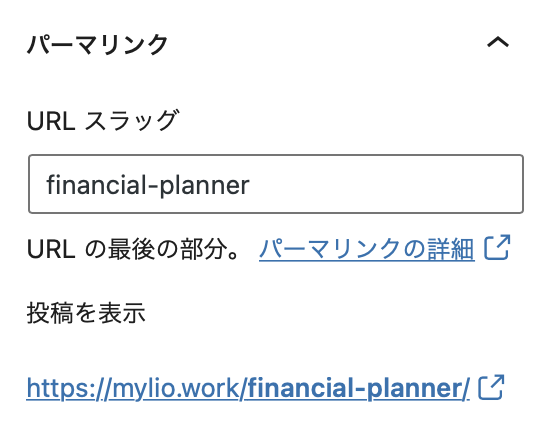
一度「下書き保存」すると、パーマリンクを設定できるようになります。
パーマリンクの最後の部分がテキストボックス(デフォルトで”タイトル名”)になっていますので、こちらに任意の文字列(記事に関連した英単語)を入力します。
※但し、長すぎないように注意してください
URLの記入に間違いがなければ、「下書き保存」を再度クリックします。
カテゴリー・タグ・アイキャッチの設定
編集画面の右側にある項目の中から、以下3つを設定していきます。
- カテゴリー
- タグ
- アイキャッチ画像
カテゴリー
その記事に最も当てはまるジャンルを、1つだけ選択します。
新規カテゴリーの追加はせず、表示されているものの中から選ぶようにします。
該当するカテゴリーがなければ、随時発行しますので講師へご連絡ください。
タグ
タグは、全部で4種類あります。
- まとめ記事
- コラム記事
- 商品記事
- 情報記事
以下の内容をもとに、書いている記事に最も当てはまるタグを、1つだけ選択します。
まとめ記事は、「◯◯ランキングTOP10」や「○選」といっランキング記事のことです。
コラム記事とは、「説明だけでなく自分の意見や経験を含めた記事」のことです。
多くの記事はこちらに該当しますので、悩んだらコラム記事を選択してください。
商品記事は、特定の企業の商品の紹介、もしくは実際に使った感想をレビューする記事のことです。何かの商品やサービスに対して紹介している記事であれば、商品記事に該当します。
情報記事とは、特定のテーマ(キーワード)に対して「様々な情報を集めてそれを1つにまとめる記事」のことです。コラム記事と比較して、自分の主張が少ないため、トレンド記事やニュース記事が情報記事に該当します。
アイキャッチ画像
くらしく同様、canvaで作成したアイキャッチ画像を設定します。
サイズは必ず1200×800とします。
装飾(見出しも含め)
ただ黒い文字だけの記事は、読者に圧迫感を与えてしまうので、適度に装飾を行います。
但し、文字装飾に使用するのはマーカーと赤色、太字のみです。
マーカーに関して、自分ルールを決め必ず2色以内にしてください。
例えば、以下のような形です。
- 赤マーカー・・・マイナスな感情
- オレンジマーカー・・・大事なポイント
また、下記記事を参考に見出し2の下に画像を取り入れるのも効果的です。
吹き出しやボックスなどは自由に使用ください。
プレビューで完成を確認の上、下書き保存
「下書き保存」ボタンの右側にある「プレビュー」から、記事の見た目や文章の誤字・脱字などをチェックします。もし修正箇所があれば、この時点で対応をお願いします。
内容に不備がないことを確認できたら、「下書き保存」を押し完了です。
(途中で業務を中断し、あとから続きを書くことも可能です)
絶対に「公開」ボタンをクリックしないようにしてください。

記事を仕上げたら、「下書き保存」した記事を、個人コミュニティチャットにて報告していただきます。
その際、以下のフォーマットを使って小見田宛にお知らせください。
※ChatWork機能の「To」で呼びかけします(使い方はこちらから)
To 小見田昌さん、こんにちは!
Mylio記事「(ここにタイトルを書く)」の編集作業をしました。
以下に、下書きURLを共有させていただきます。
https://mylio.work/wp-admin/post.php?post=XXXX&action=edit←ここに編集画面のURLを貼ります
ご確認お願いいたします。
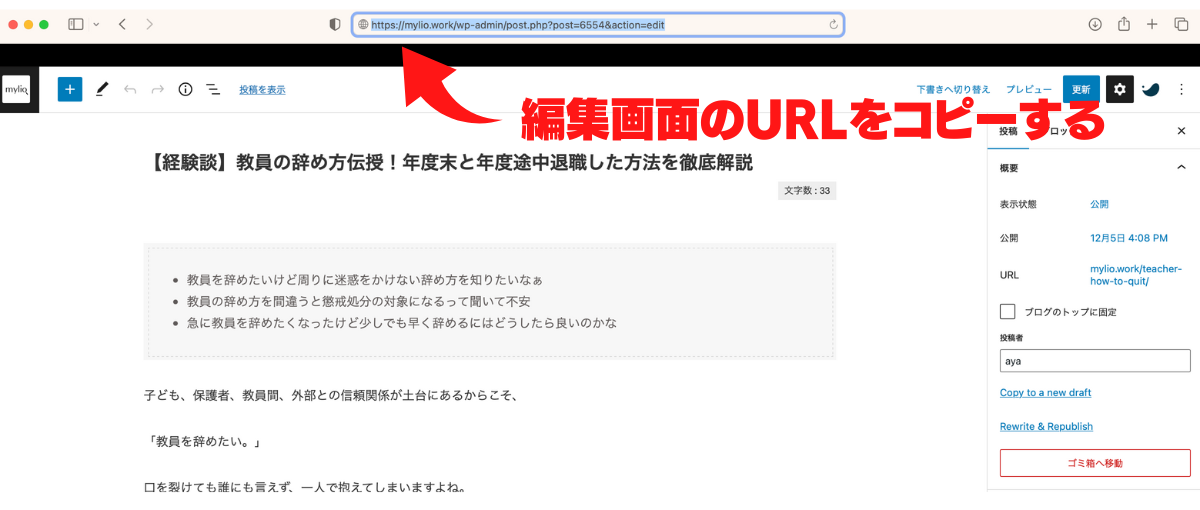
メッセージを確認次第、順次フィードバックします。

納品物に問題ないことを確認したら、講師より納品完了のメッセージがあります。
納品完了を受け取ったら、ランサーズへ移動し、Mylio案件の「完了の報告」をしてください。
その後、以下のフォーマットを使ってきひろ宛にご連絡していただけたらと思います。
※ChatWork機能の「To」で呼びかけします(使い方はこちらから)
To 鈴木希宙さん、こんにちは!
Mylioで1記事納品し、先ほどランサーズにて「完了の報告」をしました。
お手隙の際に、ご確認をお願いいたします。
状況を確認の上、報酬をお渡しさせていただきます。「mylio」執筆レギュレーションは以上です。