本マニュアルでは、コミュニティブログ「くらしく」を執筆するにあたり、守っていただくルールや記事の書き方をまとめています。
また、WEBライターの武器となるWordPressの基本的な知識も解説しています。
WEBライティング業務に広がりを持たせる為にも、しっかりとWordPressの基礎を学んでいきましょう。

事前準備
初めに、WordPressで記事作成する前に準備すべきことをお伝えします。
効率良く、スムーズに仕事をしていく上で土台となる大切な部分なので、必ず対応してください。
作業環境を整える
WEBライターの知識やスキルを身につけていく上でGoogleを扱うことは必須です。
まずは作業準備として、以下のツール導入します。
Google Chrome
以下のツールは使用できません。必ずGoogle Chromeをインストールしてください。
- Internet Explorer(Windows純正のブラウザ)
- Microsoft Edge(同上)
- Safari(Mac純正のブラウザ)
- Firefox
WordPressのログイン方法と画面説明
初回ログイン方法
手順①
ご登録メールアドレス(Gmail)に、WordPressログインの為のパスワード設定メールが届きます。
※設定メールが届いていない場合は、個別コミュニティチャットへお問い合わせください
手順②
記載されているURLをクリックすると新規パスワード設定ができますので、任意のパスワードを設定します。(管理者側にパスワードが知られることはありません)
手順③
ログインページに飛び、あなたのユーザー名と設定したパスワードを入力してログインします。(ユーザー名はメール内に記載されています)
手順④
ログインが完了したら、右上に「こんにちは、○○さん(あなたのユーザー名)」と表示されていることを確認します。
業務画面の説明
サイトにログイン後、ダッシュボードに切り替わります。
主に作業する項目は投稿→「新規追加」です。
今後、この画面で記事を投稿していきます。
投稿一覧画面の見方
左の投稿>「投稿一覧」をクリックすると、サイトに保存された記事をリストで確認できます。

◆上記画像の項目名について
- すべて・・・全ての記事を表示します
- 所有・・・あなたが作成した記事のみを表示します
- 公開済み・・・全ての公開済み記事を表示します
- 下書き・・・全ての下書き記事を表示します
- 非公開・・・全ての非公開記事を表示します
- ゴミ箱・・・全てのゴミ記事を表示します
- 保留・・・全てのレビュー待ち記事を表示します
- ※非公開・・・管理者には記事が表示され、閲覧者には表示されない状態
投稿一覧の画面について、知っておくと便利な使い方をご紹介。
日付やカテゴリーで絞り込むこともできるので、表示件数が多い場合にご利用ください。
また、右上の検索欄から、サイト内のキーワード検索もできます。
あなたが取り組んでいくお手本記事もいくつかありますので、作成途中に悩みましたらまず参考にしてください。
慣れるまでは「守破離」でいう「守(=基本)」を徹底するようにしましょう。
コミュニティブログ「くらしく」の記事作成の流れ
それでは、記事作成から納品までの一連の流れをお伝えします。
「ネタ管理表」からタイトルを選び、自分の名前を記入する
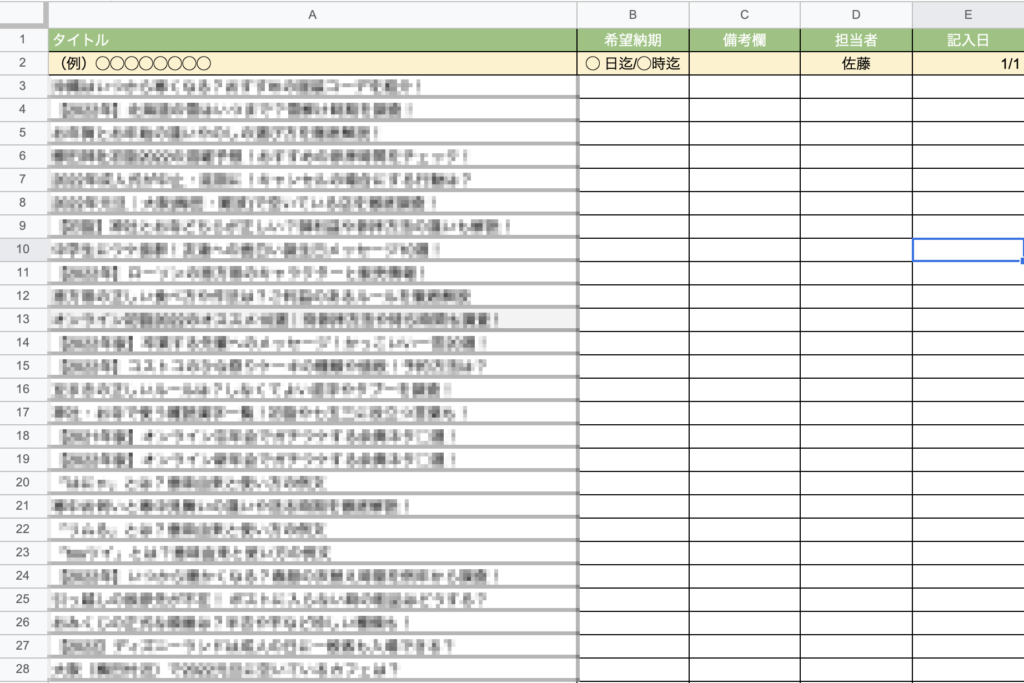
以下、ネタ管理表(Googleスプレットシート)を通して、タイトルをまとめて提示しています。
この中から、自分が書きたいタイトルを選択してください。
その際に、必ず以下の記入をお願いします。
- 苗字(例 鈴木)※鈴木や佐藤など被りやすい場合は、鈴木希など表記します。
- 記入日(例 4/1)
納期は記入された日から納品まで原則7日以内です。7日以内に納品できない場合は、必ず個人コミュニティチャット(○○さんコミュニティチャット【◯月◯日】)まで”事前に”ご相談ください。

初回記事作成の方は、「型」があるネタを選択してください。
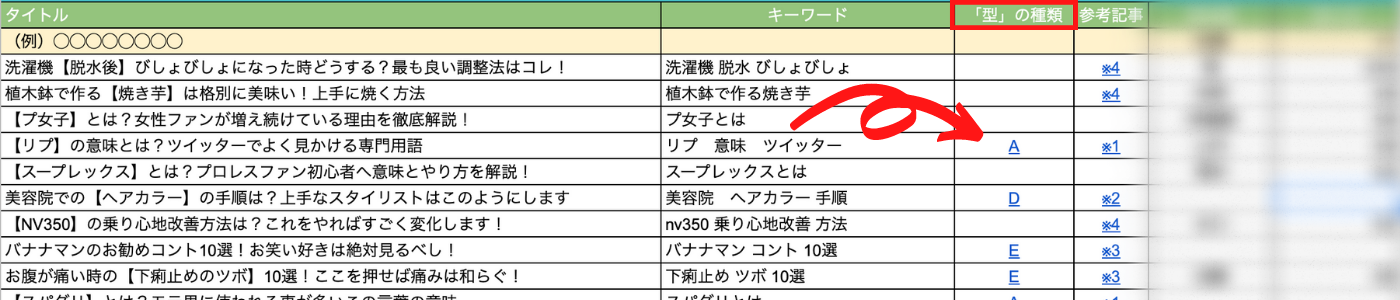
「型」で指示している文章は、1つの動画で全てがわかるWEBライティングの教科書[基礎編]や写経で学んだ書き方と異なる部分もあります。
しかし、はじめは①記事作成の流れを一通り経験すること、②WordPressを操作してみることに重きを置いてますので、比較的執筆しやすい環境の中で実践しましょう。
2記事目以降に関しては、「型」の有無に関わらず自分が書きたいタイトルを選択してください。
※「型」がないタイトルにおいては、動画や写経で学習したこと(リード文の書き方や見出しの作り方など)をアウトプットしてください
ネタ帳のキーワードをもとに、ターゲットを決める
ネタ帳からタイトルを選定したら、そのキーワードをもとにリサーチを行います。
そして、リサーチをしながらターゲットを決めていきましょう。
リサーチする方法は、
- キーワードでGoogle検索し、上位記事の内容を参考にする
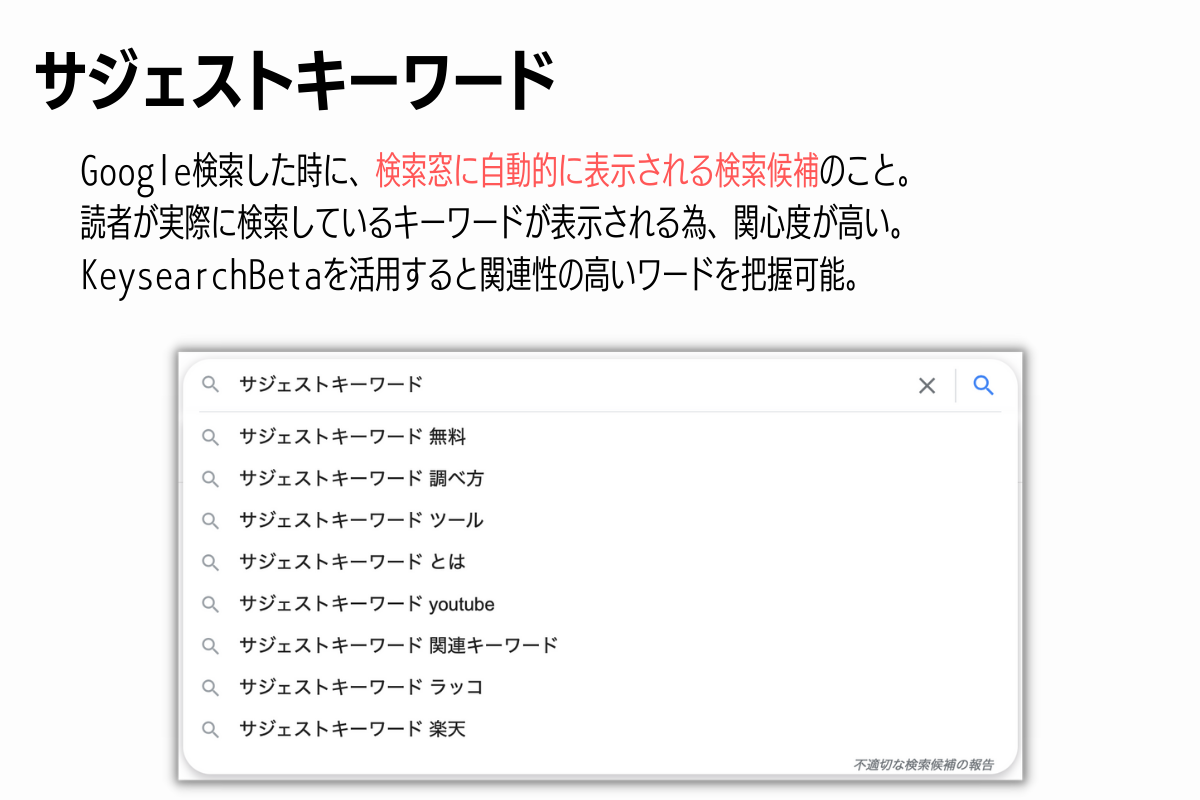
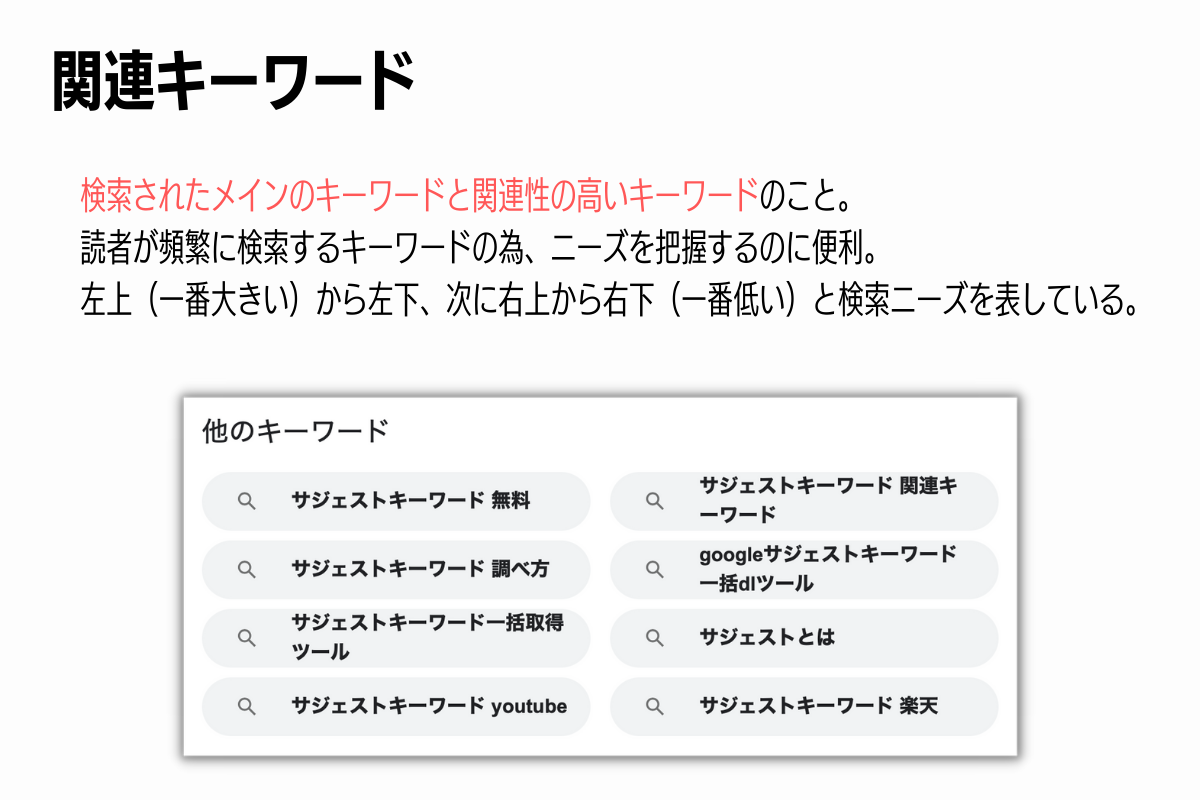
- サジェストキーワードや関連キーワードから考察する※KeysearchBetaはコチラ
- Yahoo!知恵袋(→コチラから)からリアルな一次情報を見る
です。
ターゲットを設定するためには、属性を押さえる必要があります。
属性とは、具体的には以下を指します。
・年齢
・性別
・住まい
・職業
・収入
属性を踏まえると次のようにターゲットがはっきりと絞られます。
・50代男性のエイジングケア
・年収300万円でも始められる不動産投資
・男ウケの良い高校生の冬服
・中性脂肪が気になるサラリーマン
・日本の歴史を専攻している大学生
このようにターゲットを明確にすることで、書くべき方向性や言葉遣いが定まり、読者が振り向いてくれるようになります。
ターゲットを考えたら記事の目的を踏まえ、一度以下のフォーマットを使用して講師へ連絡してください。
※「To」機能で相手に呼びかけします
To(担当講師を選択)さん、こんにちは!
ターゲットと目的を考えましたので、以下ご確認をお願いいたします。
①タイトル:「(ここにタイトルを記入)」
②ターゲット「(ここにターゲットを記入)」
③②にした理由「(ここに理由を記入)」
④記事の目的(ここにユーザーが求める最高のゴールを記入)
※最高のゴールとは…ユーザーが検索をきっかけに、理想の未来を手にしている状態のこと。
フィードバックを受け、OKをもらったら以下に進みましょう。
見出し(構成)を作成する
ターゲットを決めたら、見出し(記事構成)の作成をします。
くらしくの参考記事や「型」、1つの動画で全てがわかるWEBライティングの教科書[基礎編]- 見出し -を参考にして作成します。
(完成イメージ)
(H2)【保存版】願いが叶いやすいコツは「潜在意識」へのオーダー
(H2)潜在意識へのオーダー方法を3ステップで解説!
(H2)ステップ1:願いを明確化する
(H2)ステップ2:言葉でなくイメージでオーダーする
(H2)ステップ3:理想のイメージを何度も見返す
(H2)潜在意識にオーダーする際の2つのポイント
(H3)自身のマインドを整えてからオーダーしよう!
(H3)マイナスのイメージを取り除こう!
(H2)潜在意識にオーダーして願いを叶えよう!
□初心者に差をつけるまとめの考え方※「型なし」の記事のみ
記事には本来まとめは存在しません。動画教材の通り、見出しの最後は読者に行動を促しましょう。
その際、最高のゴールに関して十分に理解しておくと作業がスムーズに進みます。
右記マニュアルの「mylio<最高のゴール」を事前に予習しておきましょう。
見出しには使わない方が良いとされる記号があります。
以下に該当する記号があれば事前に修正しましょう。
- ?(はてな)
- [ ](角括弧)
- { }(波括弧)
- 〈 〉(山括弧)
- 《 》(二重山括弧)
- 、。(句読点)
- (空白)※Webライティングでは見出し含め、基本的にスペースを使用しません
一方で、よく使われる記号は以下の通りです。
- !(エクスクラメーションマーク)
- 【】(隅括弧)
- |(パイプ)※全角はスペース不要、半角は前後に半角スペースを入れてください
- ・(点)
- :(コロン)
また、”型なし”の見出しにおいては、基本的に最初のH2には管理帳のキーワードを使いましょう。
例①
キーワード:Webライター 資格
タイトル:実体験!Webライターになるには資格は必要?現役が回答!
推奨構成:
(H2)Webライター+資格の2語を含めた見出しを作る→ex Webライターになるには資格はいらない
(H2)現役が回答!Webライター未経験でも実績を積む方法
(H3)クラウドソーシングサイトに登録する
(H2)・・・
例②
キーワード:潜在意識 オーダー
タイトル:【保存版】願いが叶いやすいコツ!潜在意識へのオーダー方法!
推奨構成:
(H2)潜在意識+オーダーの2語を含めた見出しを作る→ex 【保存版】願いが叶いやすいコツは「潜在意識」へのオーダー
(H2)潜在意識へのオーダー方法を3ステップで解説!
(H2)ステップ1:願いを明確化する
(H2)・・・
作成したら、タイトル名と一緒に講師へ連絡します。
その際以下のフォーマットを”そのまま”使用してください。
※指示している箇所は変更してください
※「To」機能で相手に呼びかけします
To(担当講師を選択)さん、こんにちは!
記事構成を考えましたので、ご確認をお願いします。
※型の有無:「有 or 無を記入」
◆記事構成
タイトル:(ここにタイトルをコピペする)
(H2)
(H3)
(H2)
◆差別化を考えている施策
(ここに差別化を考えている内容を書く)
◆チェックポイント
①「型」の有無を確認し、記事構成を作成しました
②Webライティングのルールをチェック済みです
③動画の「キーワード」「情報の分割」「見出しだけで理解」「入れ子構造」を意識して作成しました
④「型なし」においては、まとめを最高のゴールに設定しました
記事作成の流れ
①WordPressにログインする
ネタ管理表に名前と日付を記入したら、WordPressを使って記事作成していきます。
※ログインはご指定のGmail宛に送信したURLからログインください
②「投稿」>「新規追加」をクリックする
左側のメニューバーの「投稿」から「新規追加」をクリックします。
新しく記事作成するときは、毎回この方法で行います。
※この中で使用するのは、以下2つのみです。
- 投稿一覧
- 新規追加
他のメニュー項目(「カテゴリー」「タグ」、その他項目)は一切気にする必要はありません。
「下書き保存」した記事を開きたい場合
既に保存済み(下書き保存・公開済み)の記事を開きたい際は、「投稿」>「投稿一覧」をクリックします。
これまで保存・公開した記事が一覧表示されていますので、該当記事を探してクリックすると、再び作業を行うことができます。
③タイトルを記入する
ネタ管理表で選択した「タイトル」をそのままコピー&ペーストしてください。
ステップAの期間中は、全て運営側からタイトルを提供いたしますが、ステップBからはタイトルライティングに関しても実践して頂きます。
④見出しを作成する
必ずWordPress上で作業してください。GoogleドキュメントやWord等で作業した文章をコピペすることはしないでください。
見出しとは、本文をわかりやすく区切るための小さい目次です。
記事の中に、どのような内容が書かれているのか、大きくいくつかの見出しに分けてあげることで、読み手が読みやすくなります。
見出しの挿入方法
見出しを利用する際の注意点
「見出し1」は使用せず、「見出し2」から使用します。ただし、見出し2の中でさらに細分化して説明したい場合は、「見出し3」をクリックし、挿入します。
なお「見出し3」より項目が細かくなる場合は「見出し4」まで利用可能ですが、基本は見出し3までで構成します。
「見出し5」「見出し6」は利用しません。
⑤本文を作成する
必ずWordPress上で作業してください。GoogleドキュメントやWord等で作業した文章をコピペすることはしないでください。
タイトルの答えとなる内容を、わかりやすく丁寧に記事化していていきます。
- 「⼩学⽣でも読める⽂章」を意識し、出来る限り誰が読んでも分かりやすく感じる表現で記事を作成してください
- 記事が読みやすいように、適度に改行・段落をしてください(大体2〜3行ごと)
- 見出し2と見出し3の間は必ずショートリードを入れてください(写経文を参考)
①この見出しは何を書いているのか
②なぜこの見出しが重要なのか - 見出しの中は最低でも150文字以上書きましょう。文字数が少ないと見出しにする意味が薄れてしまいます。
※記事の「型」で指定してある場合は例外です
くらしくの「型」の考え方と実践方法
⑥書いた文章を装飾する
文字装飾等は、ツールバーを用いて実施します。
記事は”黒い文字だけ”だとユーザーに読みにくい印象を与えてしまい、途中離脱の可能性を高めてしまいます。
適度に文字の装飾や画像などを入れて見栄えを整えるように意識しましょう。
各操作方法については、こちらの記事で解説しています。
⑦「下書き保存」する
タイトルと本文を入力し終えた後には、必ず「下書き保存」をクリックします。仮に下書き保存せずに編集画面を閉じてしまうと、これまでの頑張りが台無しとなってしまいますので、十分に注意してください。
また、適度に「プレビュー」をクリックし、実際の公開記事ではどのような見栄えになるのかもチェックします。
(PC画面だけでなく、スマホ画面での見え方も確認してください。)
この時点では、まだ記事は公開されていません。
絶対に「公開」ボタンをクリックしないようにしてください。
「下書き保存」した記事は、あとで追記していくこともできます。
投稿>「投稿一覧」をクリックし、該当するタイトル名をクリックしてください。
記事の仕上げ作業
①〜⑦の作業が完了したら、記事の仕上げ作業を行います。
- パーマリンクを関連内容(英数字)に変更
- カテゴリー・アイキャッチを選択
- プレビューで完成を確認の上、下書き保存
- 写経した記事や既に投稿されている記事と相違ないことを確認
- 完成後、講師へ作業完了の報告
一つずつ順番に確認していきます。
①パーマリンクを関連内容(英数字)に変更

一度「下書き保存」すると、パーマリンクを設定できるようになります。
パーマリンクの最後の部分がテキストボックス(デフォルトで”タイトル名”)になっていますので、こちらに任意の文字列{記事に関連した英単語、且つ具体的な情報(例えばWebライティングの書き方に関する記事の場合、○web-how-to-write×writing)}を入力します。
※但し、長すぎないように注意してください
URLの記入に間違いがなければ、「下書き保存」を再度クリックしてください。
パーマリンクとは、Webサイトの各ページに対して個別に与えられているURL のことです。ブログの決まり事として、英数字にした方が見栄えが良く、文字化け防止にもなる為、必ず英数字で入力します。
②カテゴリー・アイキャッチを変更
編集画面の右側にある項目の中から、以下2つを設定します。
- カテゴリー
- アイキャッチ画像
カテゴリーの設定方法
その記事に最も当てはまるジャンルを、1つだけ選択します。
新規カテゴリーの追加はせず、表示されているものの中から選ぶようにしてください。
アイキャッチ画像の設定方法
記事の最初に出てくる画像(サムネイル)の設定をします。
画像のサイズは1200×800のみとし、それ以外のサイズでは入れないようにしてください。
どうしても指定サイズ以外の大きさで挿入したい場合は、その旨を講師へ連絡ください。
画像の選定やサイズ調整は、無料ツールであるCanvaで行います。
詳細の方法はこちらの記事を参考にして下さい。
③プレビューで完成を確認の上、下書き保存
「下書き保存」ボタンの右側にある「プレビュー」から、記事の見た目や文章の誤字・脱字などをチェックします。もし修正箇所があれば、この時点で対応ください。
内容に不備がないことを確認できたら、「下書き保存」を再度押します。
(途中で業務を中断し、あとから続きを書くことも可能です)
絶対に「公開」ボタンをクリックしないようにしてください。
④既に投稿されている記事と相違ないことを確認
写経で培った文章構成や既に投稿されている記事と相違ないことを入念に確認します。
- リード文に必要な要素(「共感」「概要の提示」「ベネフィット」)が入っているか
- 見出しのルール(「情報の分割」「キーワード」「見出しだけで理解」「入れ子構造」)を守れているか
- 無駄な情報を省き、結論ファーストを意識できているか
- 【型がある場合】型の指示通りに書けているか
また、以下の項目を最終チェックしていきます。
- 誤字脱字チェック
- オリジナル文章
- 改行、段落分け
- 画像などの埋め込み(アイキャッチ、引用元)
-
「校正・推敲でチェックすべき20の項目一覧表」を確認する
【2022.4追記】誤字脱字のチェック
記事を納品する前に、誤字脱字をツールを使ってチェックします。
手順①PRUV(プルーフ)を使う
まず、以下のリンクからPRUV(プルーフ)のユーザー登録を行います。
※ユーザー登録をしないと文字数制限があります
使い方は簡単で、自分が書いた文章をコピーし、以下の枠に貼り付けます。
貼り付けた後は、「チェック開始」を押してください。
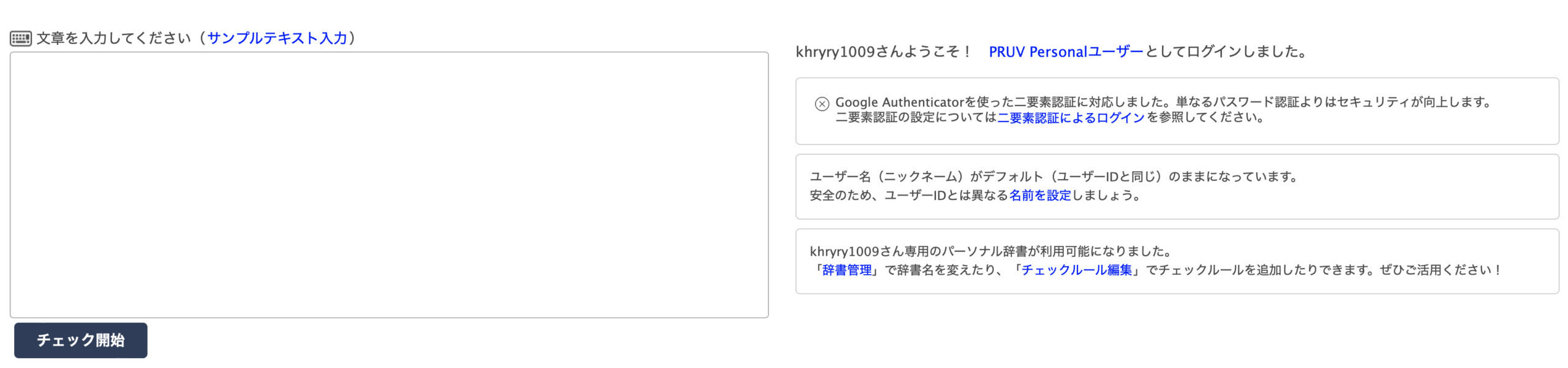
「チェック開始」を押すと右側に誤字脱字が表示されます。

該当した箇所を見直し、チェックが外れるように修正してください。
これを全文行い、全て問題ないことを確認してから次の作業に移ります。
PRUVを使用する際は注意点があります。必ず下記事項を確認の上対応してください。
ログインした上で、下記画像が示す通り「辞書&オプション機能選択」から「読みやすさチェック<読みやすさチェックを使う」にチェックを入れてください。
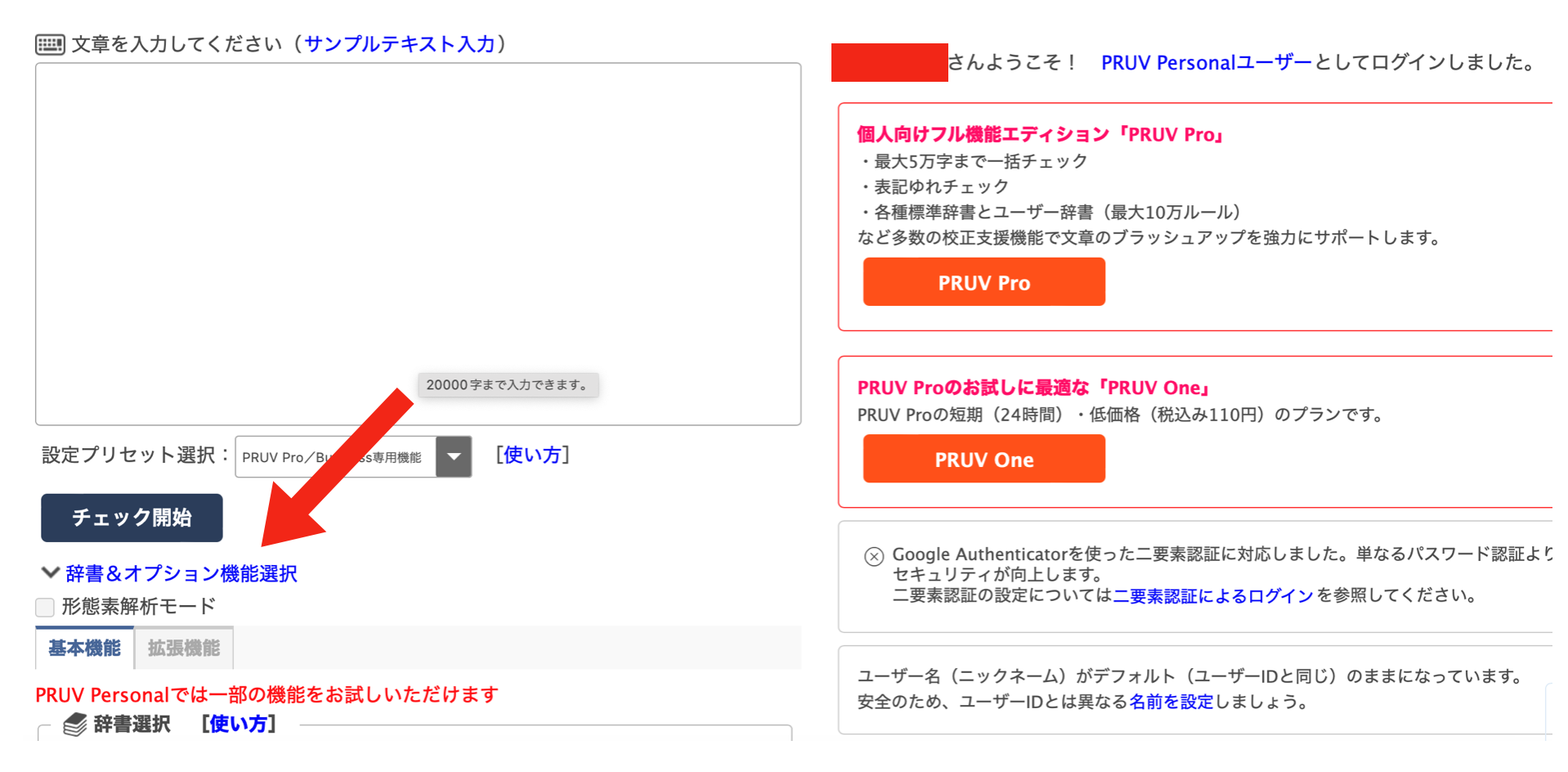
チェックをつけた上で、PRUVを使用いただきますようお願いいたします。
非常用漢字や指摘箇所に納得いかない場合は、その旨ご相談ください。
手順②ENNO(エンノ)を使う
PRUV(プルーフ)でチェックした文章をそのまま今度はENNOでチェックします。
ツールによってチェックしている部分が異なるため、両ツールでダブルチェックし精度を高めることを目的としています。
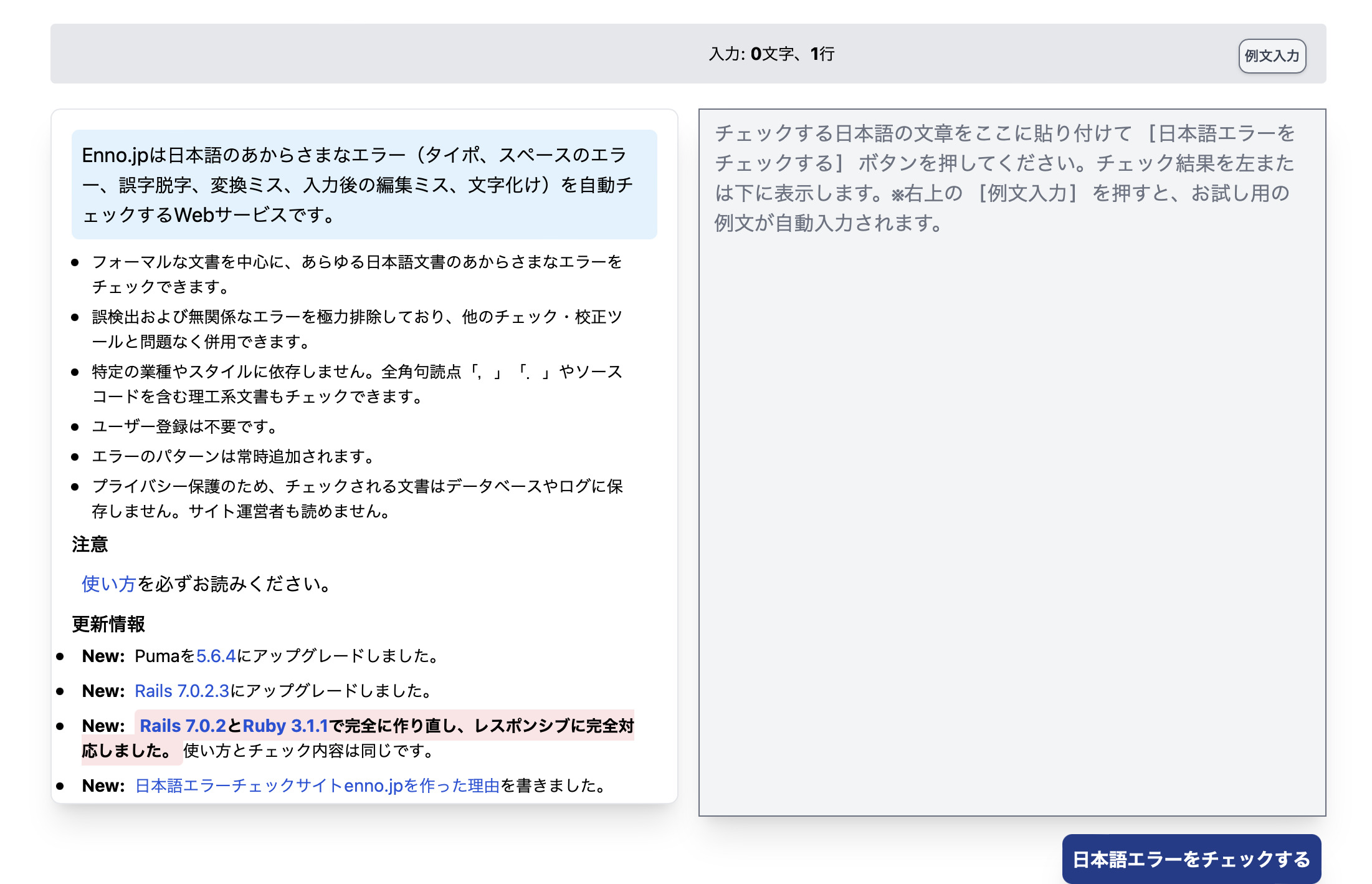
ENNOもPRUV同様に使い方は簡単で、自分が書いた文章をコピーし、以下の枠に貼り付けます。
貼り付けた後は、「日本語エラーをチェックする」を押してください。
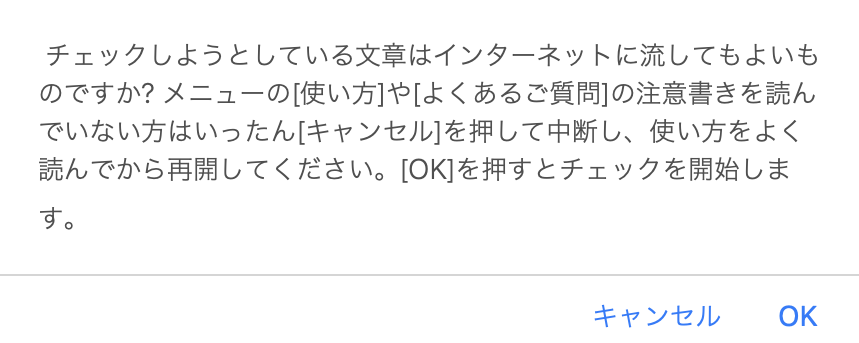
「日本語エラーをチェックする」を押すと以下のような警告が表示されますが「OK」を選択します。
左側に誤字脱字が表示されるので、該当した箇所を見直し修正してください。
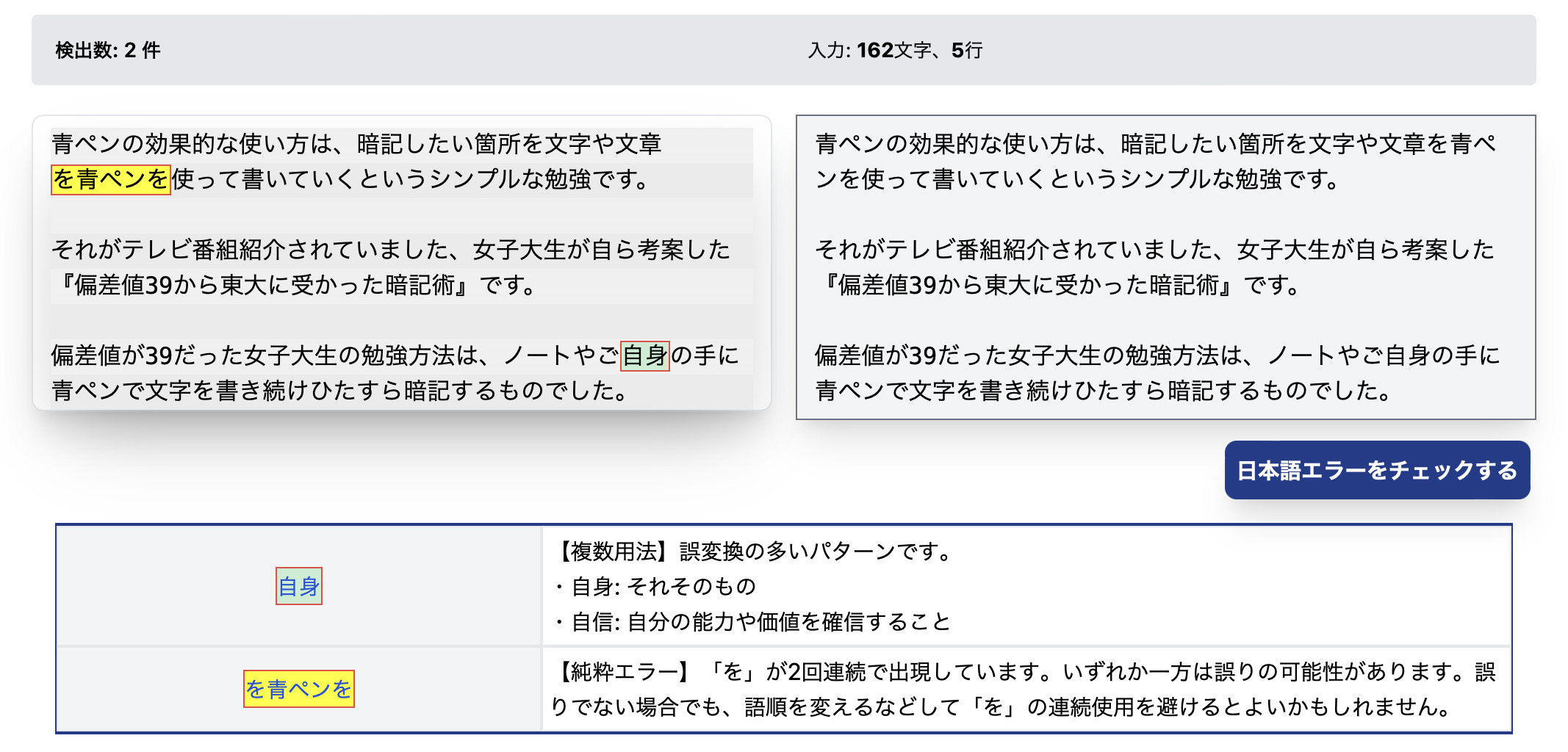
非常用漢字や指摘箇所に納得いかない場合は、その旨ご相談ください。
※上記の2つのツール(Wチェック)は、有料と比べるとやはり精度が劣ります。そこで、よりライターとしての価値を高めていきたい方は有料の文賢がおすすめ。精度が高いだけでなくWチェックも不要なので、誤字脱字のチェック時間を大幅に短縮することが可能です。誤字脱字に苦手意識がある方は文賢を使用するだけで悩みの大半は解消されますので、悩んだら導入しましょう。
オリジナル文章
自分の書いた文章が、本文の一部・全部でコピペ診断されないかを「こぴらん」で確認します。
「型」で指定している文章や言葉の意味・由来など、誰が書いても同じ結論になってしまう内容は無視して問題ありません。
改行、段落分け
デスクトップ / スマホの両方を意識したレイアウトになっているか、チェックします。
1行の表示文字数は、PCスマホとではかなり異なります。
スマホ閲覧時に文字が密集している印象を与えないよう、必ず3行以内で改行するように意識してください。
なお、どちらに寄せるか判断に迷った時はスマホでの見え方を優先しますが、文の途中で改行はしません。
◆改行・段落について
・改行(shift+Enter)とは、文章を区切り行を変えて読みやすくすること
・段落(Enter)とは、長い文章を読みやすくする為にまとめて区切ること
それぞれ文章を区切ることが目的ですが、役割が異なります。
読みやすい記事を作成する為に改行と段落を意識して使い分けていきましょう。
◆うまく段落で改行できない時
うまく改行ができない時は、不要なタグが入っているか確認してください。右上にある「ビジュアル」から「テキスト」タブに切り替え、不要なコードをチェックします。

画像などの埋め込み(アイキャッチ、出典元)
アイキャッチ画像のサイズは【1200×800】です。

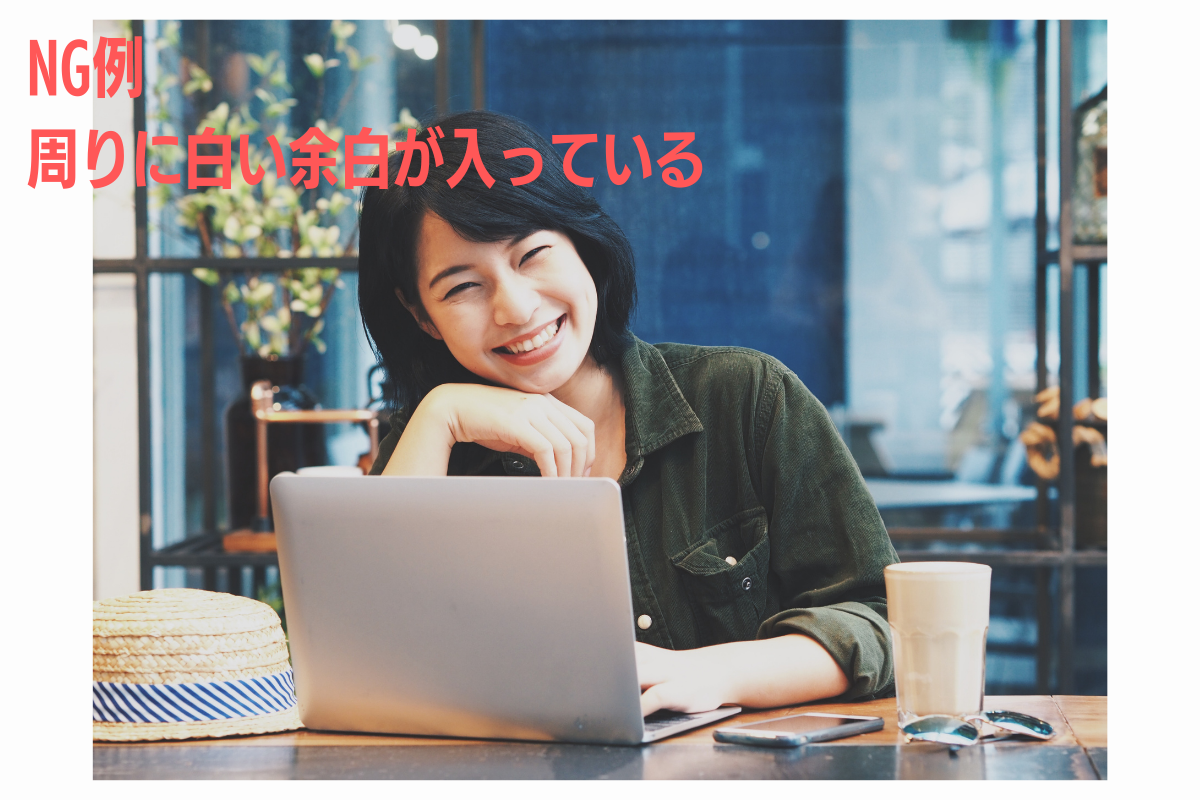
インサート画像(記事中に挿れる画像)に関してのサイズ指定は、特にありません。
但し、記事全体で大きさを統一するようにしてください。
画像や動画・引用元の記載ルールを守れているか、チェックします。
埋め込みや装飾方法はこちらのページを参照してください。
【2022.9追記】「校正・推敲でチェックすべき20の項目一覧表」を確認する
STEPAのカリキュラム中で学んだ「校正・推敲でチェックすべき20の項目」について、執筆した記事が守られているかを確認しましょう。
必要のないやり取り[マニュアルを見れば分かる内容]は、お互いの時間を無駄にしてしまいます。
講師から、マニュアルに載っていない情報をどれだけ引き出せるかが、STEPAを有意義に過ごすコツです。
⑤完成後、講師へ作業完了の報告

上記全てに問題がないことを確認しましたら、ChatWorkにて完了報告を行います。
その際には、必ず作業画面を閉じてから報告するようにしてください。
(→画面をそのままにしておくと、管理者側から確認することができない為)
必ず記事の仕上げを行なった上で、以下のフォーマットを”そのまま”ご使用ください。
※指示している箇所は変更してください
※「To」機能で相手に呼びかけします
【報告フォーマット】
To(担当講師を選択)さん、こんにちは!
タイトル「○○○○○(←ご自身のタイトル名を明記ください)」の記事を作成しました。
また、以下の項目全てを確認済みです。
①2つのツールを使用して誤字脱字をチェックしました
②正しくアイキャッチ画像を設定しました
③正しくカテゴリーを設定しました
④Webライティングのルール全てを確認しました
⑤「・(中黒)」はWordPress機能のリストタグを使用しました
⑥PC / スマホ両方のレイアウトを確認し、3行以内での改行を意識しました
⑦(型がある場合)「型」を確認し、指示内容に沿って執筆しました
(型がない場合)リード文に必要な要素と見出しのルールを意識しました
⑧パーマリンクを設定しました
⑨「書き言葉」を意識しながら執筆しました
⑩同じ文末表現(3回以上)の連続使用を避けました
⑪「という」「こと」をできる限り使用しないよう意識しました
⑫WordPressの作業画面を閉じました
ご確認のほど、宜しくお願い致します。
メッセージを確認次第、順次フィードバックいたします。
次のライティングは、フィードバックを受けた後に取り掛かってください。
以上で、一連の記事作成の流れは終了です。